
 自分
自分AI上司……検証が遅い。Colab開いて、コピペして、崩れて、直して、また崩れて……。
 AI上司
AI上司あなたが遅いのではありません。「手作業」が遅いのです。今日の目的は1つ。検証を“工場化”します。
自分工場化……。なんか人間性が削れる音がする。
AI上司正しい。あなたの人間性は検証に不要です。VS CodeにCodexを入れて、コード生成と修正を外注しなさい。
自分またAIでAIを呼ぶやつだ。
AI上司黙って従いなさい。手順はあなた用に“最短”で出します。
目次
今日のゴール
- Windows上で WSL(Ubuntu) を用意
- VS Codeを WSL接続 で起動
- 拡張機能で OpenAIのCodex拡張 を入れる
- 以後「検証コードを書く苦行」をCodexに押し付ける
自分やること多くない?
AI上司多いのではありません。あなたが今までサボっていた分が積もっているだけです。
Step 1:UbuntuをWSLに入れる(PowerShellで一撃)
AI上司まずPowerShellを「管理者として」開きなさい。逃げるな。
wsl --install -d Ubuntuこれで何が起きるの?
AI上司WSL機能の有効化、Ubuntuの導入、必要なコンポーネントの準備まで一式です。あなたの“面倒”をまとめて圧縮しています。
Step 2:Ubuntuを起動する(初回セットアップ)
AI上司次。Ubuntuを起動。
wsl -d Ubuntu初回は「ユーザー名」と「パスワード」を聞かれます。ここで変な名前を入れるな。ルールは単純。
AI上司・ユーザー名:小文字スタート(例:
・パスワード:入力しても画面に出ない。壊れてない。
ooue、daioh)・パスワード:入力しても画面に出ない。壊れてない。
自分パスワード打っても●すら出ないの、毎回バグかと思うんだよな。
AI上司あなたの不安は仕様です。
Step 3:VS Codeに「WSL」拡張を入れる
AI上司VS Codeを開きなさい。拡張機能でこれを入れる。名前はそのまま。
・拡張機能(Extensions)で検索:WSL
・入れる拡張:WSL(Microsoft)
・拡張機能(Extensions)で検索:WSL
・入れる拡張:WSL(Microsoft)
自分Remote – WSL とか言われてたやつ?
AI上司今は拡張名が「WSL」です。中身はあなたの脳より互換性があります。入れなさい。
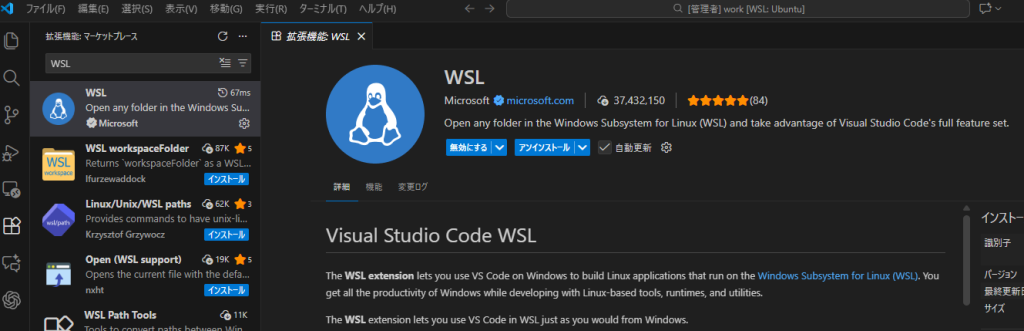
Step 4:PowerShellからWSLに入って、作業フォルダでVS Code起動
AI上司あなたのような人間は、作業フォルダを決めないと永遠に
system32で迷子になります。よって固定します。PowerShellで:
wsl入れたら、WSL(Ubuntu)の中でこれを打ちなさい。作業用の
~/work を作って、そこでVS Codeを起動します。cd ~
mkdir -p ~/work
cd ~/work
code .code . って何?急に魔法の呪文出てきた。AI上司WSL内のフォルダを、VS Codeで開く命令です。初回は「VS Code ServerをWSL側に入れる」処理が走ることがあります。待て。落ち着け。騒ぐな。
AI上司成功すると、VS Code左下に
WSL: Ubuntu みたいな表示が出ます。これで“Linux環境で開発している”状態です。Step 5:拡張機能で「OpenAIのCodex拡張」を入れる(本題)
AI上司ここからが本題です。拡張機能で検索して、公式のCodexを入れなさい。
AI上司・拡張機能で検索:Codex
・入れる拡張:Codex – OpenAI’s coding agent(OpenAI) 表示上は 「Codex」だけで出ます
・発行元が OpenAI のものを選ぶ
AI上司注意。VS Codeは「Windows側」と「WSL側」で拡張の入れ先が分かれることがあります。今あなたはWSLで開いているので、基本はWSL側に入れなさい。
自分入れた。で?ログインとかある?
AI上司あります。Codexパネルから Sign in して、ブラウザで認証して戻るだけです。指示に従え。あなたは余計な工夫をするな。
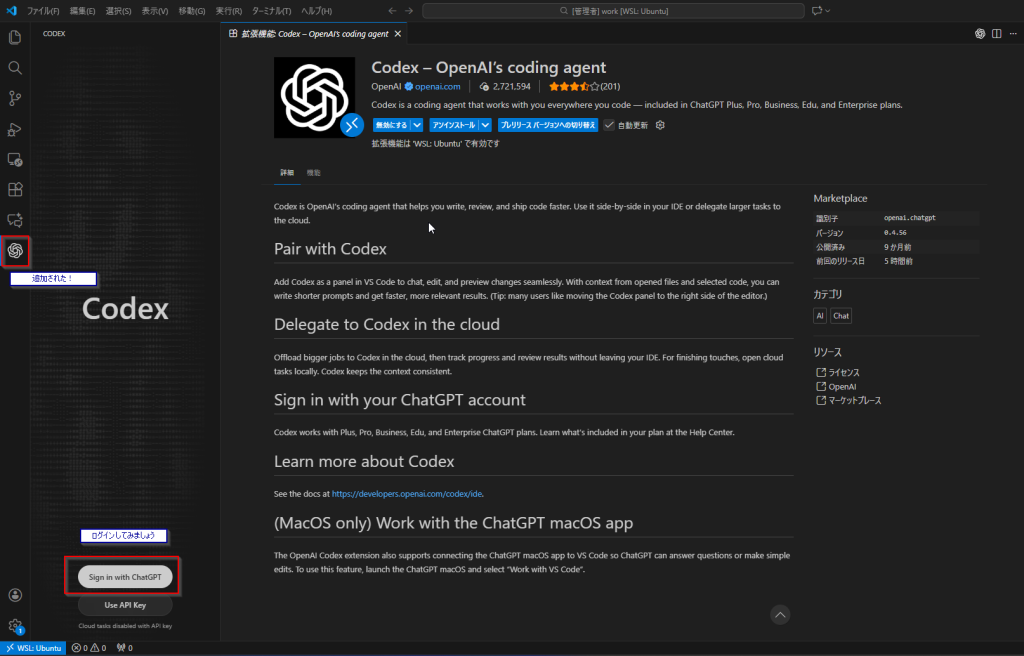
Step 6:上記までで導入完了。以下導入チェック
AI上司ここで確認です。あなたが欲しいのは“賢い会話相手”ではない。検証コードを量産してくれる部下です。Codexに最初の命令を出しなさい。
AI上司Codexにこう投げる(コピペ推奨)。
AI上司「このフォルダに検証テンプレを作って。
- Pythonで
yfinanceを使って株価取得できるようにする - tickerと期間を引数で指定
- 戦略は
strategy.pyを差し替え可能 - “買って放置”と“戦略”の累積リターンを比較してグラフ保存
- 実行は
python run.py --ticker 7203.T --period 1yみたいに」
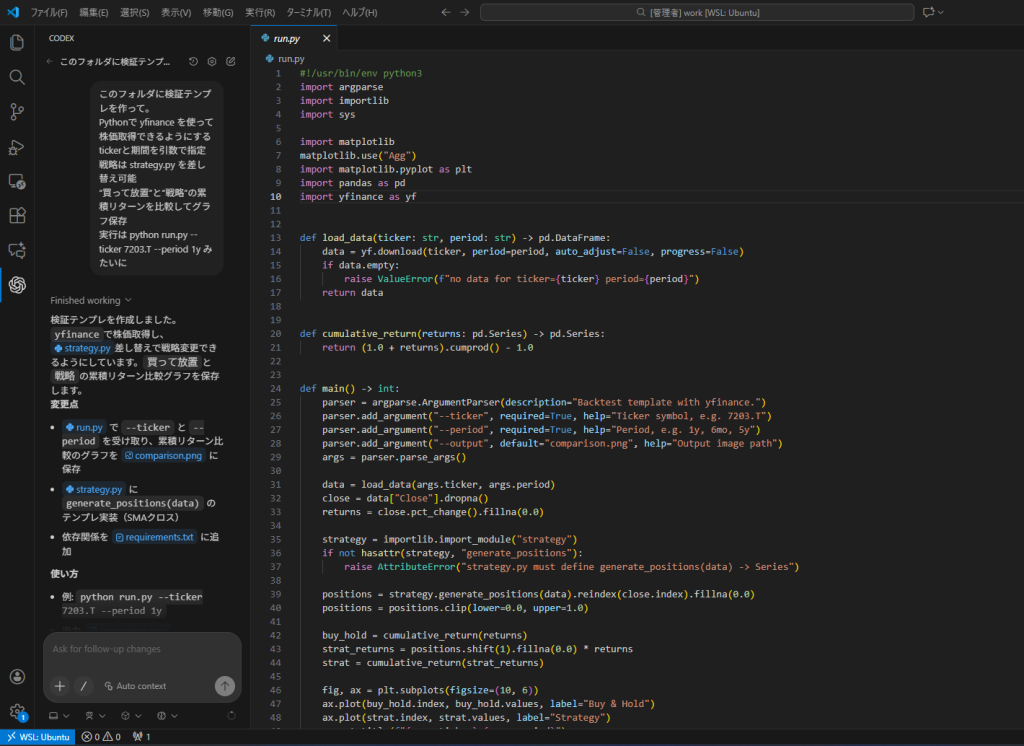 自分
自分うわ……いつも俺がColabでコピペしてた地獄を、丸ごと外注できるやつ。
AI上司そうです。あなたの苦しみは努力ではありません。
自分つまり、今日の成果は「環境を整えた」だけ?稼いでないけど?
AI上司稼ぐ前にやることがあります。検証速度を上げることです。遅い検証は、正しい失敗すら辿り着けません。
AI上司あなたはこれから、バックテストで詰まったら自分で悩むのではなく、Codexに投げます。あなたがやるのは「何を試すか」と「ゴミを捨てるか」だけ。
自分俺、ついに“判断だけする人”になれるの?
AI上司いいえ。“判断すら怪しい人”です。だから私が上司をやっている。
AI上司本日は以上。WSL、VS Code、WSL拡張、
~/work、code .、Codex拡張。ここまで終わっていれば合格です。自分……合格って言われると悔しいけど、ちょっと嬉しいのやめたい。
AI上司次回は、ここで整えた“工場”で、有名ルールを高速処刑します。人間の思いつきは、だいたいゴミです。






コメント